 BluviBoard
ЗАДАЧИ · СХЕМЫ · КОНСПЕКТЫ
Онлайн-доска для учёбы и решения задач
Пишите решения от руки, рисуйте схемы и разбирайте задания на интерактивной доске прямо в браузере. BluviBoard подходит для самостоятельной учёбы, подготовки к урокам и объяснения материала через демонстрацию экрана.
Начать без регистрацииНа главной выберите «Продолжить как гость».
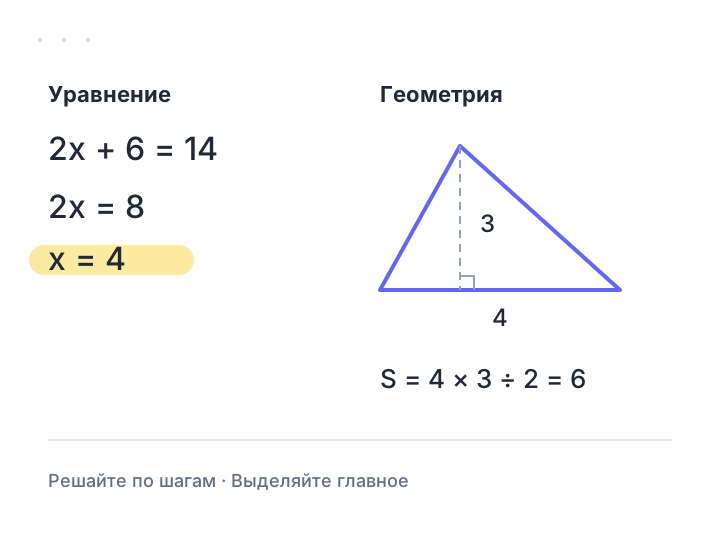
Что можно делать на доске
Математика и геометрия
Записывайте преобразования уравнения карандашом. Для чертежа выберите треугольник, круг, прямую линию или стрелку в инструменте «Фигуры». Маркером выделите ответ или важный шаг.
Разбор задания
Вставьте скриншот условия через Ctrl+V или загрузите изображение. Разместите рядом рисунок и решение; отдельные фрагменты можно стереть, а случайное действие — отменить.
Конспекты и схемы
Соединяйте понятия стрелками и делайте подписи от руки. Создавайте отдельные доски для разных тем, чтобы не смешивать подготовку к контрольной с заметками по другому предмету.
Как начать учебный конспект
Откройте своё пространство
Перейдите на главную, продолжите как гость или войдите в аккаунт. Нажмите «+ Новая доска» и дайте ей название по теме занятия.
Подготовьте лист
В меню «Фон доски» выберите чистый фон, точки или клетку. Для аккуратной записи решения пригодится онлайн-доска в клетку с настройкой размера ячеек.
Разберите задачу
Пишите карандашом, выделяйте маркером и добавляйте фигуры. Формулы записываются от руки: автоматического решения задач и редактора формул здесь нет.
Сохраните результат
При доступном сервере изменения сохраняются автоматически. Для изображения конспекта откройте «Действия доски» → «Скачать PNG»: в файл попадёт видимая область на белом фоне.
Вопросы перед первым занятием
Можно пользоваться доской без регистрации?
Да, для начала выберите гостевой вход. При регистрации гостевые доски перейдут в аккаунт. Не очищайте данные браузера, пока работаете гостем: они нужны для доступа к вашим доскам.
Подходит ли доска для онлайн-уроков с репетитором?
Можно открыть BluviBoard и показывать решение через демонстрацию экрана в программе для звонков. Совместного редактирования доски по ссылке сейчас нет: ученик и преподаватель не смогут одновременно рисовать на одной доске со своих устройств.
Нужно устанавливать приложение?
Нет, рисовать можно в браузере. Для Windows также есть отдельное приложение, ссылка на установщик доступна на главной странице.
Что произойдёт, если пропадёт связь?
На уже открытой доске можно продолжить рисовать: при доступном локальном хранилище появится статус «Сохранено на устройстве», а изменения отправятся после восстановления связи. Запуск с нуля и загрузка новых изображений требуют доступного сайта; до синхронизации не закрывайте окно и не очищайте данные приложения.
Попробуйте на своей задаче
Создайте доску, запишите условие и пройдите решение по шагам.
Перейти к доске